FK163567

MOVA LiDAX Ultra 800 Robot Tondeuse

Bonjour j'ai acheter une MOVA LiDAX Ultra 800 Robot Tondeuse hier , j'ai suivi de nombreux tuto .... j'ai passer 2 heures et plus pour essayer de connecté cette .. de tondeuse et impossible , j'ai séparé mon réseau et connecté mes téléphone Iphone 12 et ou iphone 16 et ou .... impossible sa mais échec a chaque fois , j'ai pas de caractère spéciaux pour le mot de passe wifi , j'ai aussi essayé la méthode de connecté 2 téléphone en partage de connexion .... et rien donc la je sais plus quoi faire pouvez vous m'aidé merci
Traduire
Vous devez vous connecter pour répondre. Connexion | Register

14 Commentaire

Parfois le téléphone repasse en wifi 5 ou 6 au lieu de tester en 2.4, j ai déjà eu le cas et il fair bien se déconnecter manuellement du wifi 5 pour se connecter avec le téléphone en wifi 2.4 pour éviter que le tel ne switch à nouveau sur le wifi 5.
FK163567Auteur du sujet
déja essayé
Et le Bluetooth est bien activé aussi ?La base est bien dans une zone qui capte le wifi ?
Vous avez bien mis le wifi en mode visible pour que la base le détecte ?
FK163567Auteur du sujet
comment ca la base? aucune idée si la base est dans le rayon de la box , comment voulez vous que je vérifie cela, de plus la base a rien avoir la dedans c'est le robot qui dont etre a porté mais avec le 2.4GHZ logiquement il est censé etre connecté plus facilement de plus dans l'application ca me dit bien avec l'icone sur le robot qu'il est bien connecté avec le Bluetooth , et le wifi est ok aussi puisse qu'il le dit aussi dans la partie de la connexion
Pour savoir si la base est dans la zone wifi 2.4 allez à côté d elle avec votre téléphone en wifi 2.4 aussi et vous verrez si vous captez avec vitre téléphone.
127203.jpg
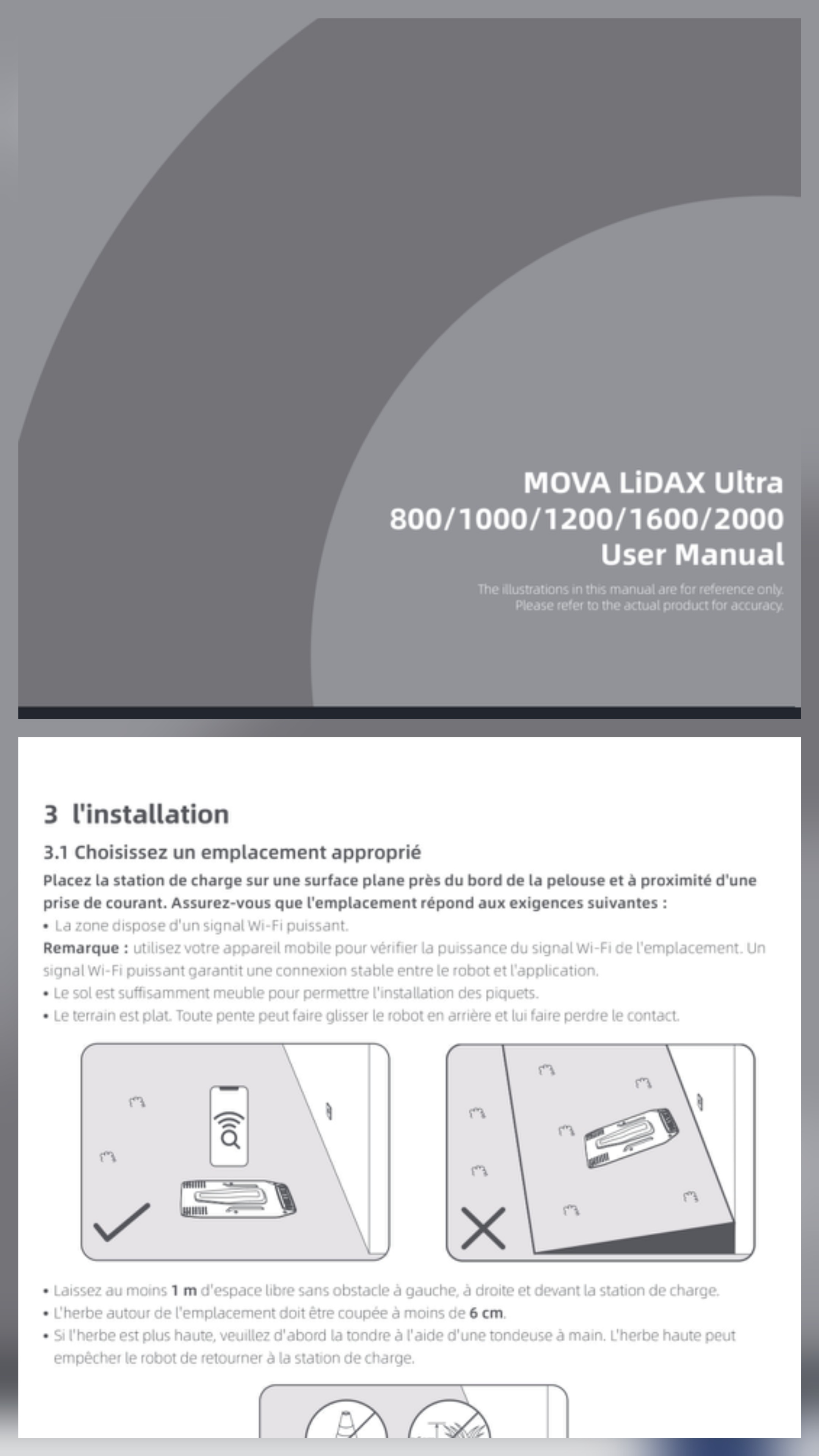
Cela est indiqué dans la notice que la station de base doit être dans une zone qui capte le wifi 😉
FK163567Auteur du sujet
rien a voir tout de façon mais ca serait bien d'avoir de l'aide de l'assistance
Pour une première connexion il est préférable d'avoir une bonne réception Wi-Fi.Je te conseille de rapprocher le robot et aussi sa base dans un endroit tu es sûr d'avoir une bonne réception Wi-Fi.
Redémarre le robot et vide le cache de l'application et essai de le connecter.


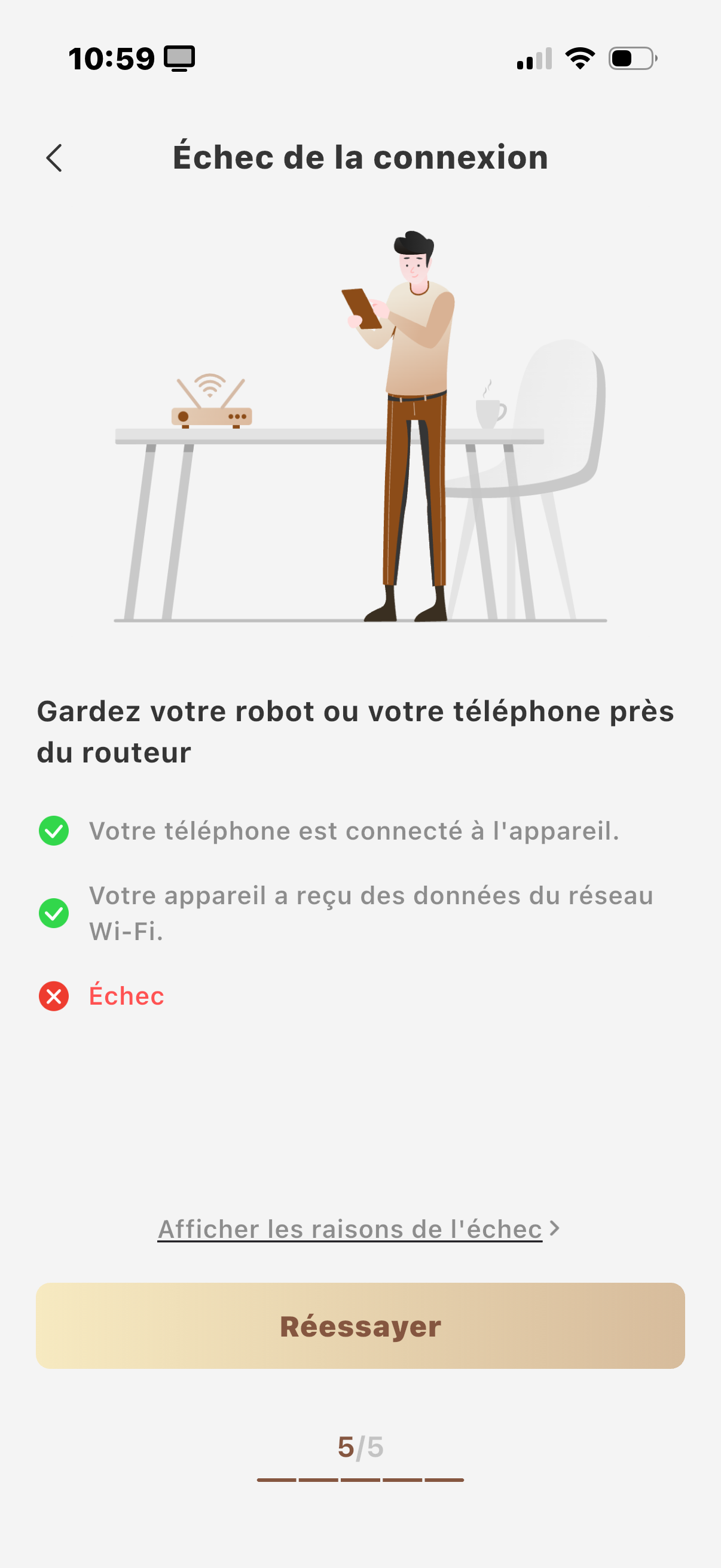
Bonjour, veuillez vérifier si vous avez suivi la procédure ci‑dessous pour la configuration réseau. Merci également de nous envoyer une capture d’écran montrant l’échec de connexion dans l’application, cela nous aidera à identifier le problème.
①Activez le Bluetooth de votre téléphone et rapprochez‑le du robot. Ouvrez l’application, cliquez sur scanner pour connecter le robot et accédez à la page de scan du QR‑code.
②Scannez le QR‑code situé sous le capot supérieur du robot, puis cliquez sur démarrer la configuration réseau dans l’application. Vous pouvez aussi choisir manuellement le modèle du robot sans scanner le code.
③Maintenez le bouton rotatif du panneau de commande pendant 3 secondes. Lorsque vous entendez le message vocal « le robot passe en mode appairage Bluetooth », cliquez sur démarrer l’appairage dans l’app et saisissez le code PIN pour la validation.
④Une fois l’appairage Bluetooth terminé, poursuivez la configuration WiFi dans l’application. Assurez‑vous que le téléphone et le robot sont connectés au même réseau WiFi.
⑤Saisissez le nom et le mot de passe WiFi selon les consignes de l’application, cliquez sur suivant, l’application lance automatiquement la connexion WiFi.
⑥Si la configuration réussit, l’icône de l’appareil s’affiche dans l’application et l’icône WiFi reste allumée sur l’écran du robot.
Conseil : le robot prend en charge uniquement le réseau 2,4 GHz ou les routeurs bi‑bande 2,4G/5G. Le réseau WiFi purement 5 GHz n’est pas compatible.
FK163567Auteur du sujet
IMG_2483.PNG
Mova Support FR Bonjour j'ai passé 3 heures comme j'ai dit a essayé j'ai suivit votre guide et tous les forum possible , donc tout se que vous avez sité a été testé le robot je l'ai carrément posé dans la maison xD , et voila le screen
Merci pour votre retour rapide. Vous pouvez réaliser un diagnostic rapide avec un point d’accès mobile : utilisez un second téléphone pour créer un hotspot 2,4 GHz (mode compatibilité maximale, désactivez le 5 GHz). Utilisez un nom et mot de passe simples, par exemple test / 12345678, évitez les caractères spéciaux. Essayez de connecter le robot à ce hotspot depuis l’application.
Vérifiez aussi le filtrage MAC : allez dans les paramètres de sécurité du routeur. Si le filtrage d’adresses MAC ou le contrôle d’accès sans fil est activé, désactivez‑le temporairement.
Modifiez le mode de chiffrement Wi‑Fi : réglez le mode de sécurité du routeur sur WPA2‑PSK (AES). Enregistrez les paramètres, redémarrez le routeur et relancez la configuration réseau.
‑Si la connexion au hotspot réussit : le problème vient des paramètres de votre routeur domestique, vérifiez attentivement les points ci‑dessus.
‑Si la connexion échoue toujours : le défaut peut concerner le matériel ou le firmware du robot. Veuillez contacter le service client : aftersales@mova‑tech.com
FK163567Auteur du sujet
j'avais déja fait le test et c'est écrit en plus mais j'ai recommencé et ca fait exactement pareil ca ne fonctionne pas j'ai donc contacté l'assistance
FK163567Auteur du sujet
J'ai fait la demande au service et il faut donc patienté 2 ou 3 jours normale de nos jours , Installation facile c'est pourtant bien écrit .....
Bonjour, nous comprenons votre déception car le problème persiste même après avoir repris toutes les manipulations. Votre demande SAV a bien été prise en compte, vous serez contacté dans un délai de 2‑3 jours ouvrés. Veuillez garder votre appareil connecté et surveiller les messages du canal d’assistance. Si vous nous communiquez le numéro SN de l’appareil ainsi que votre numéro de ticket, nous pourrons accélérer le traitement. Merci pour votre patience.
 
2026-8-16 04:15 FR Traduire
UID:FK163567 FR
  • 7Publications
  • 0Amis

© 2026 MOVA Forum All Rights Reserved | Support by Discuz! X5.0 Font by MiSans

Réponse rapide Retour en haut Retourner à la liste