|
Bonjour,
merci de vérifier dans un premier temps si l’appareil est actuellement connecté avec succès à l’application.
Si ce n’est pas le cas, veuillez essayer les étapes de dépannage suivantes:
Veuillez vous assurer que la fonction Bluetooth de votre téléphone est activée et rester aussi proche que possible de l’appareil.
Ouvrez l’application et appuyez sur « Scanner pour connecter le robot » afin d’accéder à l’interface de scan du code QR.
Scannez le code QR situé à l’intérieur du couvercle supérieur de l’appareil, puis appuyez sur « Démarrer la configuration réseau » dans l’application.
Vous pouvez également sélectionner manuellement le modèle correspondant dans l’application.
Appuyez et maintenez le bouton rotatif du panneau de commande pendant 3 secondes.
Lorsque vous entendez le message indiquant que le robot entre en mode d’appairage Bluetooth, cliquez sur « Démarrer l’appairage » dans l’application et saisissez le code PIN que vous avez précédemment défini pour le robot afin de procéder à la vérification.
Une fois l’appairage Bluetooth réussi, veuillez connecter le robot au Wi‑Fi via l’application.
Assurez‑vous que le robot et votre téléphone sont connectés au même réseau Wi‑Fi.
Suivez les instructions de l’application pour saisir le nom du réseau Wi‑Fi et le mot de passe, puis appuyez sur « Suivant ».
L’application lancera alors automatiquement la connexion Wi‑Fi.
Une fois la connexion réussie, l’icône de l’appareil apparaîtra dans l’application, et l’icône Wi‑Fi restera allumée en continu sur l’écran du panneau de commande du robot.
Remarques importantes
Le robot prend uniquement en charge les réseaux Wi‑Fi 2,4 GHz ou les réseaux mixtes bi‑bande (2,4 GHz / 5 GHz).
Veuillez également vérifier les points suivants :
Votre réseau Wi‑Fi domestique dispose‑t‑il d’un pare‑feu ou de fonctions de sécurité spécifiques ? Si oui, veuillez les désactiver temporairement pour effectuer un test.
Le mot de passe Wi‑Fi contient‑il des caractères spéciaux ? Si c’est le cas, essayez de le modifier en utilisant un mot de passe sans caractères spéciaux.
Le robot a‑t‑il déjà été associé à un autre compte ? Le robot ne peut être lié qu’à un seul compte à la fois. Si vous devez changer de compte, veuillez d’abord supprimer l’appareil du compte précédent dans l’application.
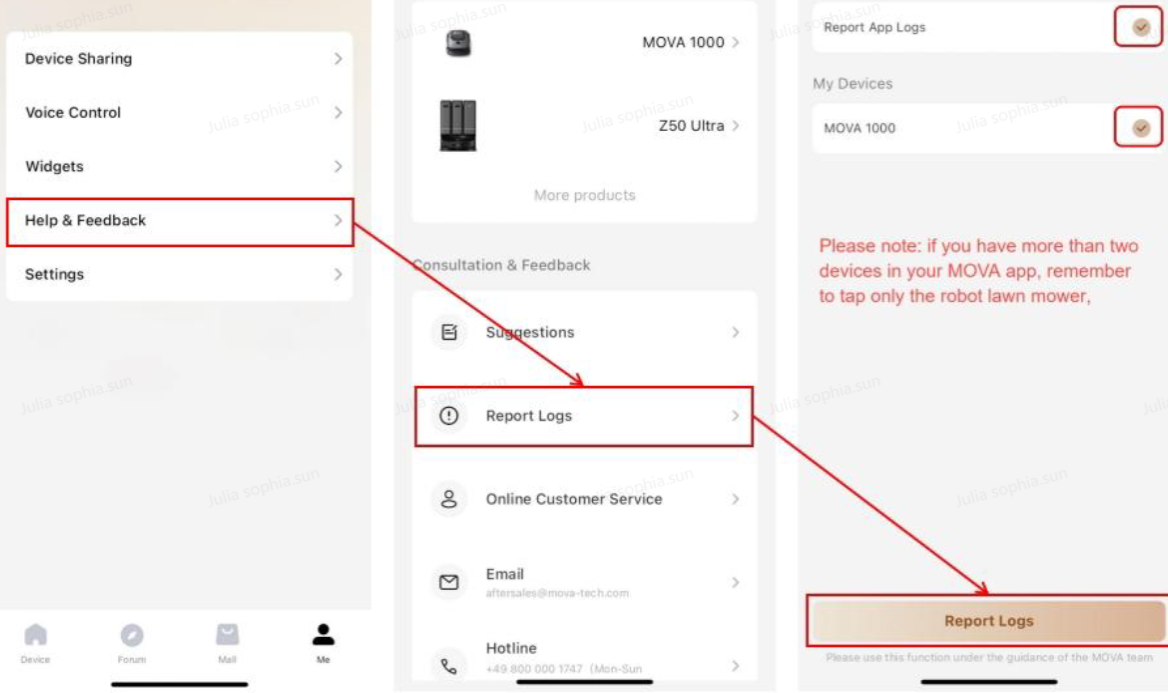
Si le problème persiste malgré ces vérifications, nous vous recommandons de téléverser les journaux (logs) via l’application, puis de les transmettre à notre service après‑vente, accompagnés des informations suivantes :
le numéro de série (SN) de l’appareil,
la facture d’achat,
ainsi que des captures d’écran pertinentes de l’application,
afin que notre équipe du service après‑vente puisse effectuer une analyse plus approfondie et vous proposer une solution adaptée. | 



 1050
1050

 FR
FR